Tutorial
Cómo registrarte como líder, paso a paso
La solicitud de líder se hace en app.dovra.ai/registro/lider: tres pantallas de preguntas y Dovra la revisa. Cuando la aprueban te llega un código para entrar al portal con el mismo correo.
Lo básico
- Dónde
- app.dovra.ai/registro/lider
- Quién aprueba
- El equipo de Dovra revisa cada solicitud
- Cómo te avisan
- Por correo o WhatsApp
- Cómo entras
- Con el mismo correo y un código. Sin claves.
También puedes empezar en app.dovra.ai/registro: la primera pregunta es «¿Cómo quieres participar?» y eliges Quiero armar un equipo en mi zona.
Paso 1. Tu zona
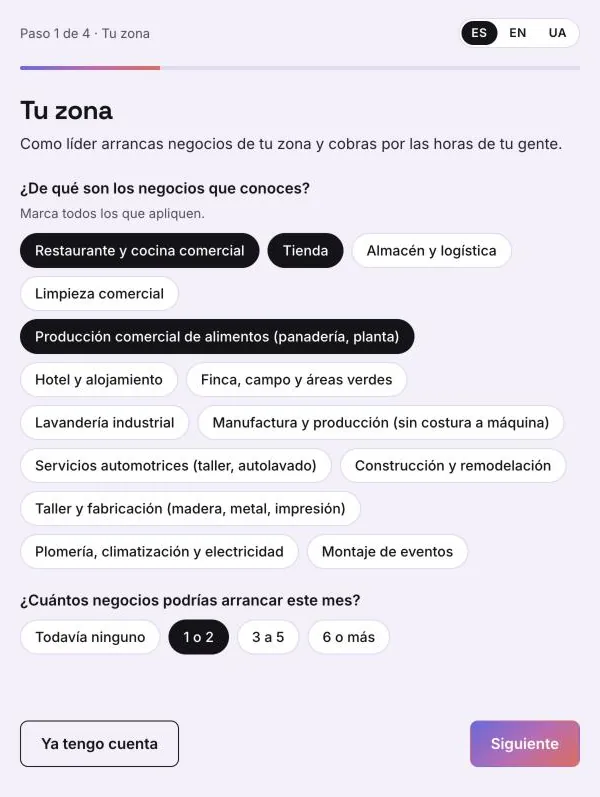
Marca los rubros de los negocios que conoces (todos los que apliquen) y cuántos negocios podrías arrancar este mes.
Paso 2. Dónde estás y tu experiencia
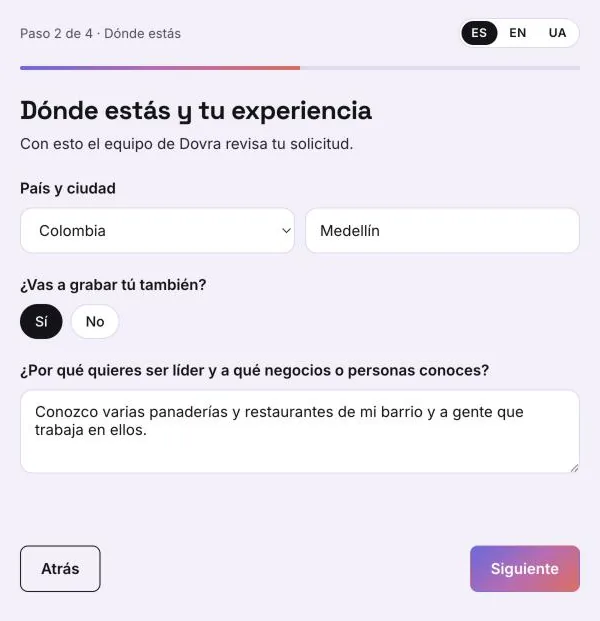
País y ciudad, si vas a grabar tú también, y por qué quieres ser líder y a qué negocios o personas conoces. Con esto el equipo de Dovra revisa tu solicitud: cuéntalo con nombres concretos de negocios o rubros.
Paso 3. Crea tu cuenta
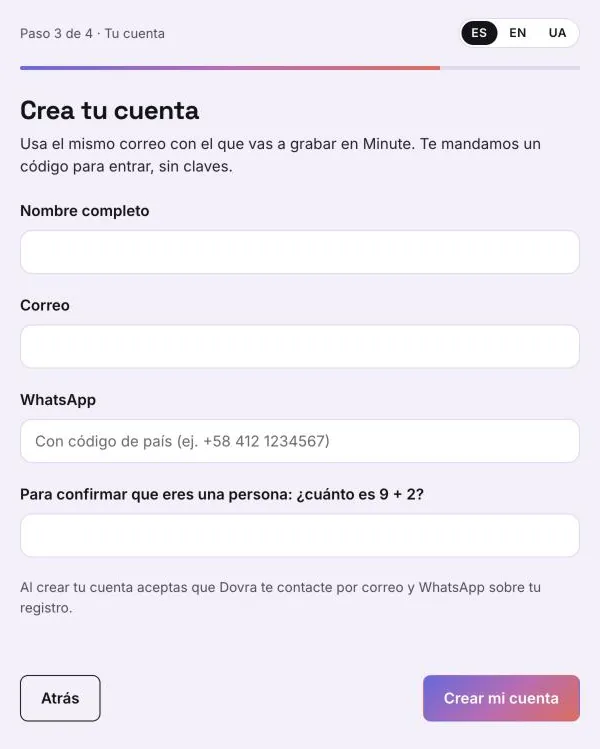
Nombre completo, correo y WhatsApp con código de país, y la suma para confirmar que eres una persona. Si también vas a grabar, usa el mismo correo que usarás en Minute. Toca Crear mi cuenta.
Paso 4. Espera la aprobación
La página muestra «Recibimos tu solicitud»: el equipo de Dovra la revisa y te escribe al correo o por WhatsApp. Cuando la aprueban, te llega un código para entrar a tu portal con ese mismo correo. Si Dovra te mandó un enlace de invitación, tu cuenta queda lista sin esperar la revisión.
Paso 5. Entra al portal
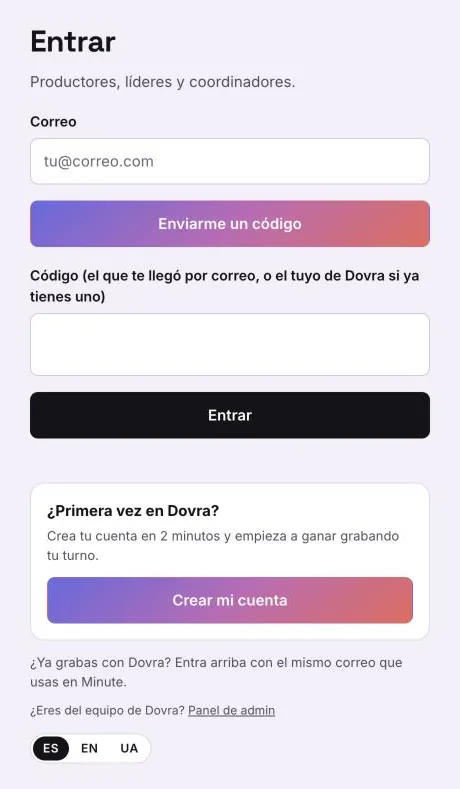
En app.dovra.ai/app escribe tu correo, toca Enviarme un código, pega el código que te llegó y toca Entrar.
Como líder, el menú del portal trae Mi equipo (en el coordinador se llama Mi red), Plan y seguimiento y Equipos y compras, además de Inicio, Proyectos, Billetera, Videos y Mi perfil.